


Drag’n’Drop – это возможность захватить мышью элемент и перенести его. В своё время это было замечательным открытием в области интерфейсов, которое позволило упростить большое количество операций.
Перенос мышкой может заменить целую последовательность кликов. И, самое главное, он упрощает внешний вид интерфейса: функции, реализуемые через Drag’n’Drop, в ином случае потребовали бы дополнительных полей, виджетов и т.п.
Отличия от HTML5 Drag’n’Drop
В современном стандарте HTML5 есть поддержка Drag’n’Drop при помощи специальных событий.
Эти события поддерживаются всеми современными браузерами, и у них есть свои интересные особенности, например, можно перетащить файл в браузер, так что JS получит доступ к его содержимому. Они заслуживают отдельного рассмотрения.
Но в плане именно Drag’n’Drop у них есть существенные ограничения. Например, нельзя организовать перенос «только по горизонтали» или «только по вертикали». Также нельзя ограничить перенос внутри заданной зоны. Есть и другие интерфейсные задачи, которые такими встроенными событиями нереализуемы.
Поэтому здесь мы будем рассматривать Drag’n’Drop при помощи событий мыши.
Рассматриваемые приёмы, вообще говоря, применяются не только в Drag’n’Drop, но и для любых интерфейсных взаимодействий вида «захватить – потянуть – отпустить».
Алгоритм Drag’n’Drop
Основной алгоритм Drag’n’Drop выглядит так:
- Отслеживаем нажатие кнопки мыши на переносимом элементе при помощи события
mousedown. - При нажатии – подготовить элемент к перемещению.
- Далее отслеживаем движение мыши через
mousemoveи передвигаем переносимый элемент на новые координаты путём сменыleft/topиposition:absolute. - При отпускании кнопки мыши, то есть наступлении события
mouseup– остановить перенос элемента и произвести все действия, связанные с окончанием Drag’n’Drop.
В следующем примере эти шаги реализованы для переноса мяча:
var ball = document.getElementById('ball');

ball.onmousedown = function(e) { // 1. отследить нажатие

  // подготовить к перемещению
  // 2. разместить на том же месте, но в абсолютных координатах
  ball.style.position = 'absolute';
  moveAt(e);
  // переместим в body, чтобы мяч был точно не внутри position:relative
  document.body.appendChild(ball);

  ball.style.zIndex = 1000; // показывать мяч над другими элементами

  // передвинуть мяч под координаты курсора
  // и сдвинуть на половину ширины/высоты для центрирования
  function moveAt(e) {
    ball.style.left = e.pageX - ball.offsetWidth / 2 + 'px';
    ball.style.top = e.pageY - ball.offsetHeight / 2 + 'px';
  }

  // 3, перемещать по экрану
  document.onmousemove = function(e) {
    moveAt(e);
  }

  // 4. отследить окончание переноса
  ball.onmouseup = function() {
    document.onmousemove = null;
    ball.onmouseup = null;
  }
}
Если запустить этот код, то мы заметим нечто странное. При начале переноса мяч «раздваивается» и переносится не сам мяч, а его «клон».
Это можно увидеть в действии внутри ифрейма:
Попробуйте перенести мяч мышкой и вы увидите описанное, довольно-таки странное, поведение.
Это потому, что браузер имеет свой собственный Drag’n’Drop, который автоматически запускается и вступает в конфликт с нашим. Это происходит именно для картинок и некоторых других элементов.
Его нужно отключить:
ball.ondragstart = function() {
  return false;
};
Теперь всё будет в порядке.
В действии (внутри ифрейма):
Ещё одна особенность правильного Drag’n’Drop – событие mousemove отслеживается на document, а не на ball.
С первого взгляда кажется, что мышь всегда над мячом и обработчик mousemove можно повесить на сам мяч, а не на документ.
Однако, на самом деле мышь во время переноса не всегда над мячом.
Вспомним, событие mousemove возникает хоть и часто, но не для каждого пикселя. Быстрое движение курсора вызовет mousemove уже не над мячом, а, например, в дальнем конце страницы.
Вот почему мы должны отслеживать mousemove на всём document.
Правильное позиционирование
В примерах выше мяч позиционируется в центре под курсором мыши:
self.style.left = e.pageX - ball.offsetWidth / 2 + 'px';
self.style.top = e.pageY - ball.offsetHeight / 2 + 'px';
Если поставить left/top ровно в pageX/pageY, то мячик прилипнет верхним-левым углом к курсору мыши. Будет некрасиво. Поэтому мы сдвигаем его на половину высоты/ширины, чтобы был центром под мышью. Уже лучше.
Но не идеально. В частности, в самом начале переноса, особенно если мячик «взят» за край – он резко «прыгает» центром под курсор мыши.
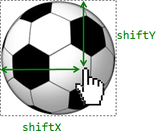
Для правильного переноса необходимо, чтобы изначальный сдвиг курсора относительно элемента сохранялся.
Где захватили, за ту «часть элемента» и переносим:
-
Когда человек нажимает на мячик
mousedown– курсор сдвинут относительно левого-верхнего угла мяча на расстояние, которое мы обозначимshiftX/shiftY. И нужно при переносе сохранить этот сдвиг.Получить значения
shiftX/shiftYлегко: достаточно вычесть из координат курсораpageX/pageYлевую-верхнюю границу мячика, полученную при помощи функции getCoords.При Drag’n’Drop мы везде используем координаты относительно документа, так как они подходят в большем количестве ситуаций.
Конечно же, не проблема перейти к координатам относительно окна, если это понадобится. Достаточно использовать
position:fixed,elem.getBoundingClientRect()для определения координат иe.clientX/Y.// onmousedown shiftX = e.pageX - getCoords(ball).left; shiftY = e.pageY - getCoords(ball).top; -
Далее при переносе мяча мы располагаем его
left/topс учётом сдвига, то есть вот так:// onmousemove ball.style.left = e.pageX - shiftX + 'px'; ball.style.top = e.pageY - shiftY + 'px';
Итоговый код с правильным позиционированием:
var ball = document.getElementById('ball');

ball.onmousedown = function(e) {

  var coords = getCoords(ball);
  var shiftX = e.pageX - coords.left;
  var shiftY = e.pageY - coords.top;

  ball.style.position = 'absolute';
  document.body.appendChild(ball);
  moveAt(e);

  ball.style.zIndex = 1000; // над другими элементами

  function moveAt(e) {
    ball.style.left = e.pageX - shiftX + 'px';
    ball.style.top = e.pageY - shiftY + 'px';
  }

  document.onmousemove = function(e) {
    moveAt(e);
  };

  ball.onmouseup = function() {
    document.onmousemove = null;
    ball.onmouseup = null;
  };

}

ball.ondragstart = function() {
  return false;
};

function getCoords(elem) {   // кроме IE8-
  var box = elem.getBoundingClientRect();
  return {
    top: box.top + pageYOffset,
    left: box.left + pageXOffset
  };
}
В действии (внутри ифрейма):
Различие особенно заметно, если захватить мяч за правый-нижний угол. В предыдущем примере мячик «прыгнет» серединой под курсор, в этом – будет плавно переноситься с текущей позиции.
Итого
Мы рассмотрели «минимальный каркас» Drag'n'Drop.
Его компоненты:
- События
ball.mousedown→document.mousemove→ball.mouseup. - Передвижение с учётом изначального сдвига
shiftX/shiftY. - Отмена действия браузера по событию
dragstart.
На этой основе можно сделать очень многое.
- При
mouseupможно обработать окончание переноса, произвести изменения в данных, если они нужны. - Во время самого переноса можно подсвечивать элементы, над которыми проходит элемент.
- При обработке событий
mousedownиmouseupможно использовать делегирование, так что одного обработчика достаточно для управления переносом в зоне с сотнями элементов.
Это и многое другое мы рассмотрим в статье про Drag’n’Drop объектов.
Комментарии
<code>, для нескольких строк кода — тег<pre>, если больше 10 строк — ссылку на песочницу (plnkr, JSBin, codepen…)